

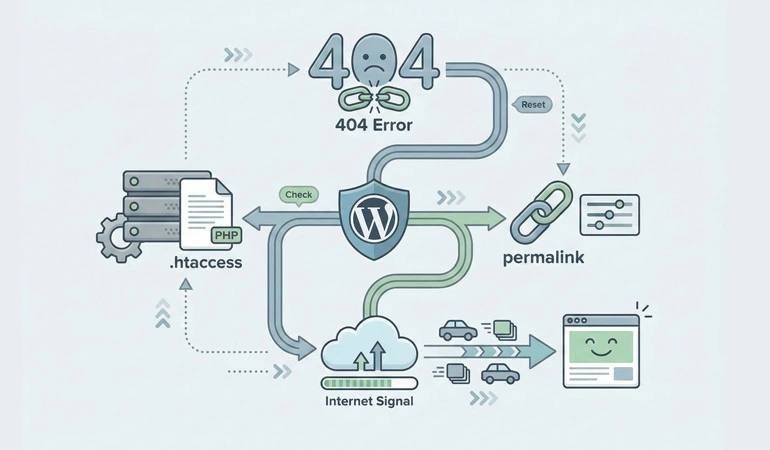

Permalink merupakan struktur URL permanen yang digunakan WordPress untuk
mengakses setiap halaman, artikel, kategori, maupun halaman arsip. Struktur URL
yang baik tidak hanya memudahkan pengunjung menemukan halaman yang dicari,
tetapi juga berpengaruh terhadap optimasi mesin pencari (SEO).
Ketika terjadi Permalink Error 404, halaman sebenarnya masih
tersimpan di dalam WordPress, namun server gagal mengarahkan URL menuju konten
yang benar. Akibatnya pengunjung hanya melihat halaman 404 Not
Found, meskipun artikel tersebut sebenarnya masih ada.
Masalah ini cukup sering terjadi pada pengguna shared hosting setelah:
- Migrasi website ke hosting baru.
- Perubahan struktur permalink.
- Instalasi atau pembaruan plugin.
- Update WordPress.
- Perubahan versi PHP.
- Kesalahan konfigurasi file
.htaccess.
Untungnya, hampir seluruh penyebab tersebut dapat diperbaiki hanya melalui
Dashboard WordPress maupun Control Panel hosting tanpa harus memiliki akses
administrator server.
Apa Itu Permalink WordPress?
Permalink (Permanent Link) adalah alamat URL tetap yang digunakan
WordPress untuk mengakses setiap halaman atau artikel.
Contoh permalink yang baik:
https://domainanda.com/cara-mengatasi-permalink-wordpress-error-404/Permalink yang baik memiliki beberapa karakteristik berikut:
- Mudah dibaca oleh manusia.
- Mengandung kata kunci yang relevan.
- Singkat dan jelas.
- Mudah dibagikan.
- SEO Friendly.
Selain memudahkan pengunjung, permalink juga membantu Google memahami isi
halaman sehingga berpengaruh terhadap proses pengindeksan dan peringkat hasil
pencarian.
Mengapa Permalink WordPress Bisa Error 404?
Error 404 pada permalink bukan berarti artikel Anda hilang. Dalam banyak kasus,
WordPress masih menyimpan seluruh konten dengan baik, namun aturan URL
(rewrite rules) gagal diterapkan sehingga server tidak mengetahui
halaman mana yang harus ditampilkan.
Beberapa penyebab yang paling sering ditemui antara lain sebagai berikut.
1. File .htaccess Rusak atau Berubah
File .htaccess berfungsi mengatur URL Rewrite pada server Apache.
Plugin tertentu, proses migrasi hosting, maupun kesalahan konfigurasi dapat
mengubah isi file tersebut sehingga WordPress gagal memproses permalink.
2. Permission File Tidak Sesuai
WordPress memerlukan izin untuk memperbarui file
.htaccess ketika pengaturan permalink diubah.
Jika permission terlalu ketat, perubahan tidak akan tersimpan dan permalink
tetap menghasilkan Error 404.
3. Pengaturan Permalink Tidak Tersimpan
Pada beberapa kondisi, WordPress gagal memperbarui aturan permalink meskipun
Anda sudah menekan tombol Save Changes.
Hal ini biasanya dipengaruhi oleh cache, plugin, ataupun konfigurasi server.
4. Konflik Plugin
Beberapa plugin secara otomatis memodifikasi aturan URL, misalnya plugin:
- Cache.
- SEO.
- Security.
- Redirect.
- Multilingual.
Jika terjadi konflik, permalink dapat berhenti bekerja dengan normal.
5. Cache Masih Menggunakan Struktur Lama
Hosting yang menggunakan LiteSpeed, Cloudflare, maupun plugin cache dapat
menyimpan struktur permalink lama sehingga halaman tetap menampilkan Error 404
meskipun konfigurasi sebenarnya sudah diperbaiki.
6. Migrasi Hosting Tidak Sempurna
Ketika website dipindahkan ke server baru, file
.htaccess, konfigurasi PHP, maupun URL Rewrite dapat ikut berubah.
Inilah alasan mengapa masalah permalink cukup sering muncul setelah proses
migrasi website.
7. Versi PHP Tidak Kompatibel
Versi PHP yang terlalu lama atau modul PHP yang tidak aktif dapat menyebabkan
WordPress gagal menjalankan proses URL Rewrite secara optimal.
Cara Mengatasi Permalink WordPress Error 404
Berikut beberapa langkah yang dapat dilakukan secara berurutan. Pada sebagian
besar kasus, masalah sudah dapat diselesaikan hanya dengan beberapa langkah
pertama.
1. Reset Permalink Melalui Dashboard WordPress
Cara paling mudah adalah menyimpan kembali struktur permalink.
Langkah-langkahnya:
- Masuk ke Dashboard WordPress.
- Buka menu Settings → Permalinks.
- Pilih struktur Post Name.
- Klik Save Changes.
Menu pengaturan permalink WordPress melalui Dashboard.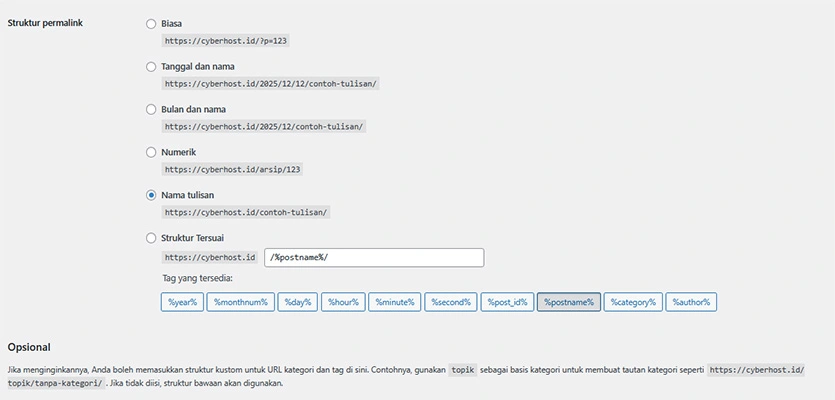
2. Perbaiki File .htaccess Melalui File Manager
Apabila reset permalink belum berhasil, langkah berikutnya adalah memastikan
isi file .htaccess masih menggunakan konfigurasi bawaan
WordPress.
Masuk ke:
- Control Panel
- File Manager
- public_html
- Aktifkan Show Hidden Files
Kemudian buka file .htaccess dan pastikan berisi konfigurasi
standar WordPress berikut.
# BEGIN WordPress
RewriteEngine On
RewriteBase /
RewriteRule ^index\.php$ - [L]
RewriteCond %{REQUEST_FILENAME} !-f
RewriteCond %{REQUEST_FILENAME} !-d
RewriteRule . /index.php [L]
# END WordPress
Simpan perubahan, kemudian coba akses kembali halaman yang sebelumnya
menampilkan Error 404.
3. Periksa Permission File dan Folder
Jika file .htaccess sudah benar tetapi permalink masih menghasilkan
Error 404, langkah berikutnya adalah memastikan permission file dan folder telah
sesuai.
Permission yang umum digunakan adalah:
- Folder : 755
- File : 644
- File
.htaccess: 644
Permission yang tidak sesuai dapat menyebabkan WordPress gagal membaca ataupun
memperbarui konfigurasi permalink.
4. Nonaktifkan Seluruh Plugin Sementara
Plugin tertentu dapat menyebabkan konflik terhadap sistem URL Rewrite.
Untuk memastikan penyebabnya, nonaktifkan seluruh plugin terlebih dahulu.
Langkahnya:
- Masuk ke Dashboard WordPress.
- Buka menu Plugins.
- Pilih semua plugin.
- Klik Deactivate.
- Coba akses kembali halaman yang sebelumnya Error 404.
Apabila permalink kembali normal, aktifkan plugin satu per satu hingga
ditemukan plugin yang menyebabkan konflik.
5. Hapus Cache Website
Walaupun konfigurasi permalink telah diperbaiki, browser maupun sistem cache
hosting masih dapat menampilkan halaman Error 404 karena menggunakan data lama.
Jika menggunakan plugin cache seperti LiteSpeed Cache atau WP Rocket, lakukan
Purge All Cache.
Apabila website menggunakan Cloudflare, lakukan:
- Dashboard Cloudflare.
- Caching.
- Purge Everything.
Setelah itu lakukan hard refresh pada browser menggunakan:
Ctrl + F5 (Windows)

atau

Cmd + Shift + R (Mac)
6. Ganti Sementara Tema WordPress
Walaupun jarang terjadi, beberapa tema WordPress dapat memengaruhi proses URL
Rewrite melalui fungsi tambahan yang dimilikinya.
Untuk memastikan hal tersebut, aktifkan sementara tema bawaan WordPress seperti:
- Twenty Twenty-Five
- Twenty Twenty-Four
- Twenty Twenty-Three
Jika permalink kembali normal, kemungkinan terdapat fungsi pada tema yang perlu
diperiksa lebih lanjut.
7. Periksa Konfigurasi Hosting
Apabila seluruh langkah di atas belum berhasil, kemungkinan penyebab berasal
dari konfigurasi server.
Beberapa hal yang perlu dipastikan antara lain:
- Modul URL Rewrite aktif.
- Apache atau LiteSpeed berjalan normal.
- Document Root sesuai.
- Versi PHP kompatibel dengan WordPress.
- Tidak ada aturan keamanan yang memblokir Rewrite Rule.
Pada tahap ini Anda dapat menghubungi penyedia hosting untuk membantu melakukan
pemeriksaan konfigurasi server.
Cara Mencegah Permalink Error 404
Sebagian besar kasus permalink Error 404 sebenarnya dapat dicegah dengan
beberapa kebiasaan sederhana.
Berikut beberapa langkah yang disarankan:
- Selalu lakukan backup sebelum mengubah konfigurasi website.
- Gunakan struktur permalink yang konsisten.
- Perbarui WordPress, tema, dan plugin secara berkala.
- Hindari memasang plugin dari sumber yang tidak terpercaya.
- Gunakan hosting yang mendukung WordPress dengan baik.
- Periksa kembali permalink setelah proses migrasi hosting.
- Lakukan pengujian setiap selesai melakukan pembaruan besar.
Dengan melakukan langkah-langkah tersebut, risiko munculnya Error 404 akibat
permalink dapat dikurangi secara signifikan.
Kesimpulan
Permalink WordPress Error 404 merupakan masalah yang cukup umum dan umumnya
tidak menandakan bahwa artikel atau halaman telah hilang. Penyebabnya sering
berasal dari aturan URL Rewrite, file .htaccess, konflik plugin,
cache, maupun konfigurasi hosting.
Langkah pertama yang sebaiknya dilakukan adalah menyimpan kembali pengaturan
permalink melalui Dashboard WordPress. Jika belum berhasil, lanjutkan dengan
memeriksa file .htaccess, permission, plugin, cache, hingga
konfigurasi server.
Dengan melakukan pemeriksaan secara bertahap, sebagian besar kasus Error 404
dapat diselesaikan tanpa perlu melakukan instalasi ulang WordPress.
Masih Mengalami Permalink WordPress Error 404?
Jika website WordPress Anda masih mengalami Error 404 setelah mencoba berbagai
langkah di atas, tim Cyberhost siap membantu melakukan pemeriksaan lebih lanjut
agar website dapat kembali berjalan dengan normal tanpa mengganggu aktivitas
bisnis Anda.
Hubungi Tim Cyberhost
Pertanyaan yang Sering Diajukan (FAQ)
Apakah Error 404 berarti artikel saya hilang?
Tidak. Dalam banyak kasus artikel masih tersimpan di database WordPress.
Masalah terjadi karena permalink tidak dapat mengarahkan URL ke halaman yang
benar.
Apakah menyimpan ulang pengaturan permalink aman?
Ya. Menekan tombol Save Changes pada menu Permalinks merupakan
langkah yang aman dan menjadi solusi pertama yang direkomendasikan ketika
mengalami Permalink Error 404.
Apakah plugin dapat menyebabkan permalink Error 404?
Bisa. Plugin cache, security, redirect, maupun plugin yang memodifikasi URL
dapat menyebabkan konflik sehingga permalink tidak berfungsi sebagaimana
mestinya.
Kapan saya harus menghubungi penyedia hosting?
Jika seluruh langkah perbaikan telah dilakukan namun Error 404 masih muncul,
kemungkinan terdapat masalah pada konfigurasi server sehingga perlu diperiksa
oleh penyedia hosting.


